
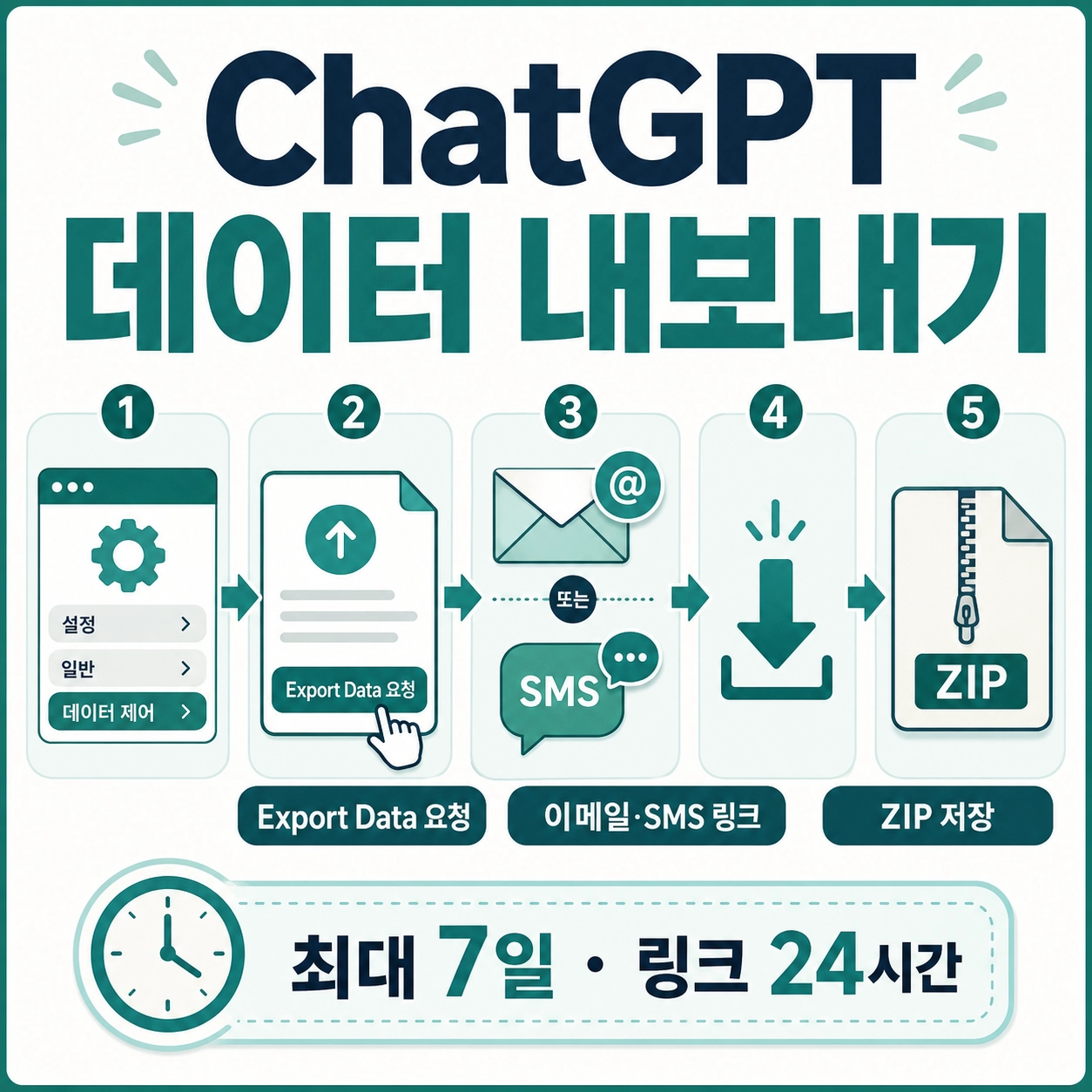
ChatGPT 대화 기록을 따로 보관하거나 계정 정리 전에 백업하려면 Data Controls의 Export Data에서 내보내기를 요청하면 됩니다. 파일이 즉시 내려받아지는 방식은 아니며, 준비가 끝나면 이메일 또는 SMS로 전달되는 다운로드 링크를 열어 ZIP 파일을 저장하는 흐름입니다.
정보 기준일: 2026년 8월 7일 · OpenAI 공식 도움말을 기준으로 확인했습니다. 앱 화면과 메뉴 배치는 버전에 따라 달라질 수 있습니다.
한줄 결론
ChatGPT에 로그인한 뒤 설정 → Data Controls → Export data → Export → Confirm export 순서로 요청하고, 이메일 또는 SMS로 링크가 오면 같은 계정에 로그인한 상태에서 24시간 안에 ZIP을 내려받으면 됩니다.
빠르게 보는 핵심
- 내보내기 전에 계정에 연결된 이메일 수신함 또는 전화번호를 사용할 수 있는지 확인합니다.
- 내보내기 파일은 준비되는 데 최대 7일이 걸릴 수 있습니다.
- 다운로드 링크는 메시지를 받은 뒤 24시간이 지나면 만료됩니다.
- ZIP에는 채팅 기록과 기타 관련 계정 데이터가 포함됩니다.
- Android 앱의 Data Controls 화면은 버전에 따라 다를 수 있고, 일부 버전에서는 웹이 열려 내보내기를 마칠 수 있습니다.
목차
- 내보내기 전에 확인할 것
- Data Controls에서 Export Data 요청하는 순서
- 이메일·SMS 링크로 ZIP 받는 방법
- ZIP에 포함되는 데이터 범위
- 링크가 안 오거나 만료됐을 때 해결
- 계정 삭제 전 백업 체크리스트
- 자주 묻는 질문
내보내기 전에 확인할 것
Export Data를 누르기 전에 가장 먼저 볼 것은 로그인 상태와 연락 수단입니다. OpenAI는 내보내기 시작 전에 계정에 연결된 이메일 수신함 또는 전화번호에 접근할 수 있는지 확인하라고 안내합니다. 내보내기 파일이 준비되면 이 연락 수단으로 다운로드 안내가 전달되기 때문입니다.
ChatGPT 설정에서 요청하는 데이터 내보내기는 Free, Plus, Pro와 자격을 갖춘 ChatGPT Edu 워크스페이스에서 제공됩니다. 로그아웃 상태에서는 사용할 수 없고, ChatGPT Business 또는 Enterprise 워크스페이스에서는 설정을 통한 내보내기를 사용할 수 없다고 공식 도움말에 안내되어 있습니다.
| 확인 항목 | 공식 기준 | 내가 확인할 것 |
|---|---|---|
| 로그인 | 로그인된 계정에서 요청 | 백업하려는 대화가 있는 계정인지 확인 |
| 연락 수단 | 이메일 또는 계정이 전화번호 기반이면 SMS | 메일 수신함·문자 수신이 가능한지 확인 |
| 이용 가능 범위 | Free·Plus·Pro·일부 Edu 지원 | Business·Enterprise 워크스페이스인지 확인 |
Data Controls에서 Export Data 요청하는 순서
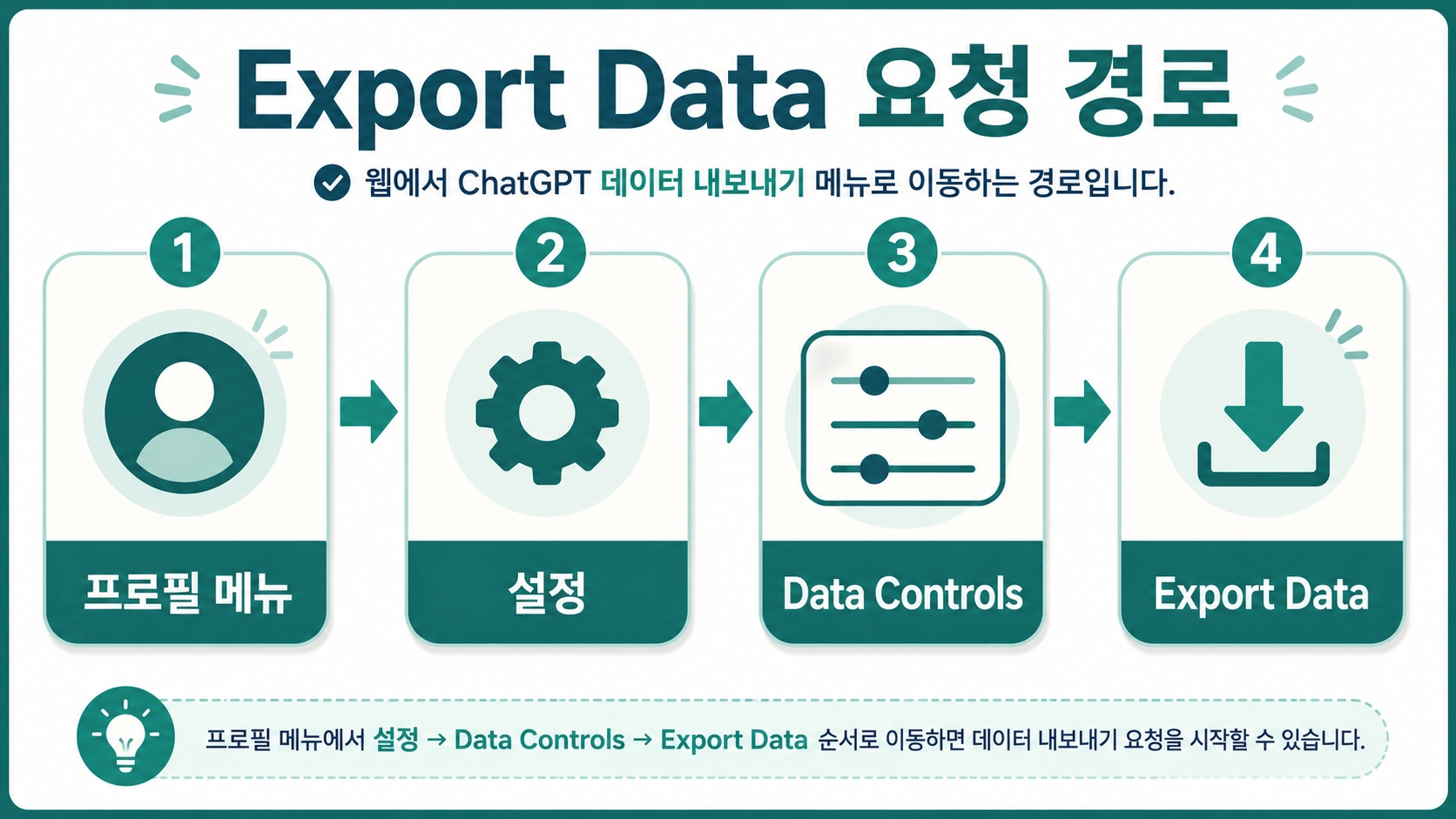
웹에서 진행할 때는 프로필 메뉴에서 설정을 열고 Data Controls로 이동하면 됩니다. OpenAI 공식 도움말의 현재 순서는 아래와 같습니다.
웹에서 요청하는 순서
1. ChatGPT에 로그인합니다.
2. 프로필 메뉴를 엽니다.
3. 설정을 선택합니다.
4. Data Controls를 선택합니다.
5. Export data에서 Export를 선택합니다.
6. 확인 화면에서 Confirm export를 선택합니다.
Android 앱에서 요청하는 순서
Android 앱에서는 사이드바에서 프로필 아이콘을 열고 Data Controls → Export Data로 이동합니다. 다만 공식 안내에 따르면 화면 모습은 현재 앱과 다를 수 있으며, 일부 앱 버전에서는 내보내기를 완료하기 위해 ChatGPT 웹 화면이 열릴 수 있습니다.
앱 화면이 안내 이미지와 달라도 확인할 곳은 같습니다
메뉴 위치나 표현이 바뀌었더라도 데이터 내보내기 기능은 Data Controls의 Export Data에서 확인하는 것이 공식 안내입니다. 화면 모양만 보고 기능이 없어졌다고 판단하지 않는 것이 좋습니다.
이메일·SMS 링크로 ZIP 받는 방법
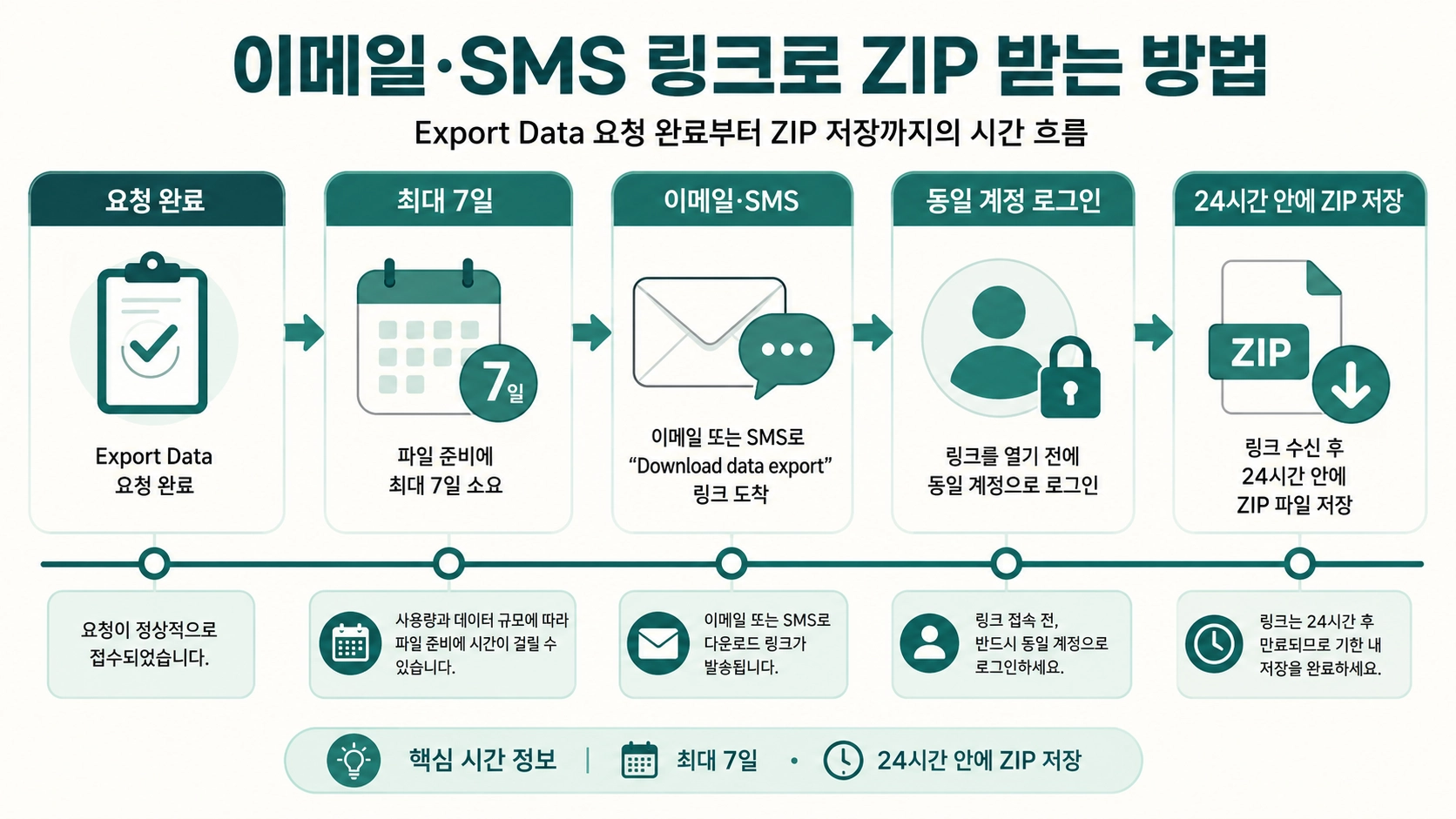
Export Data 요청을 마치면 바로 ZIP이 내려받아지는 것이 아닙니다. 내보내기 파일이 준비된 뒤 ChatGPT가 이메일 또는 SMS 메시지를 보내며, 공식 도움말은 도착까지 최대 7일이 걸릴 수 있다고 안내합니다.
| 단계 | 해야 할 행동 | 완료 확인 |
|---|---|---|
| 메시지 수신 | 이메일 또는 SMS에서 데이터 내보내기 안내 확인 | Download data export 링크 확인 |
| 링크 열기 | 내보내기를 요청한 동일 계정으로 로그인 | 다운로드 페이지가 정상적으로 열림 |
| ZIP 저장 | 링크 수신 후 24시간 안에 파일 다운로드 | 기기에 ZIP 파일이 실제로 저장됨 |
다운로드 링크는 받은 시점부터 24시간이 지나면 만료됩니다. 링크를 확인했다면 나중으로 미루기보다 ZIP이 기기에 저장됐는지 바로 확인하는 편이 안전합니다.
ZIP에 포함되는 데이터 범위
OpenAI 공식 도움말은 다운로드한 ZIP에 채팅 기록과 기타 관련 계정 데이터가 포함된다고 설명합니다. 따라서 단순히 현재 화면에 보이는 대화 몇 개만 저장하는 기능이 아니라 계정 데이터 사본을 받는 절차로 이해하면 됩니다.
공유 링크를 사용한 적이 있다면 관련 데이터도 내보내기에 포함됩니다. OpenAI는 공유 대화 링크 정보가 shared_conversations 파일에 포함된다고 별도 도움말에서 안내하고 있습니다.
ZIP 파일 자체가 백업 완료의 기준입니다
요청 버튼을 눌렀다는 것만으로 백업이 끝난 것은 아닙니다. 메시지의 링크를 열고 ZIP을 실제로 저장한 뒤, 파일이 남아 있는지 확인해야 보관 단계가 완료됩니다.
링크가 안 오거나 만료됐을 때 해결
내보내기 요청 뒤 바로 메일이 보이지 않아도 실패라고 단정할 필요는 없습니다. 공식 도움말은 내보내기 도착까지 최대 7일이 걸릴 수 있다고 안내합니다. 이메일 계정이라면 받은편지함뿐 아니라 스팸함과 프로모션함도 확인하고, 전화번호만 연결된 계정이라면 SMS를 확인합니다.
이미 요청한 상태라면
현재 요청이 처리 중이라면 새 요청을 반복하기보다 기존 요청이 완료될 때까지 기다립니다. 처리 중에는 ChatGPT에 이미 내보내기가 요청되었다는 메시지가 표시될 수 있습니다.
다운로드 링크가 만료됐다면
24시간이 지나 링크가 만료됐다면 ChatGPT 설정에서 새 내보내기를 요청하거나 OpenAI 프라이버시 포털을 이용해 데이터 요청을 다시 진행할 수 있습니다.
로그인할 수 없다면
ChatGPT에 로그인할 수 없는 경우에는 설정 화면 대신 OpenAI 프라이버시 포털을 통해 데이터 사본을 요청하는 방법이 공식 도움말에 안내되어 있습니다.
계정 삭제 전 백업 체크리스트
계정 정리를 앞두고 대화 기록을 보관하려는 목적이라면 내보내기 요청과 ZIP 저장을 먼저 끝내는 순서가 중요합니다. 내보내기가 최대 7일 걸릴 수 있으므로 삭제 직전에 요청해 두는 방식보다, ZIP을 실제로 확보한 뒤 다음 작업으로 넘어가는 편이 확인하기 쉽습니다.
삭제 또는 계정 정리 전에 확인
- 백업하려는 대화가 있는 정확한 계정으로 로그인했습니다.
- Export Data 요청을 완료했습니다.
- 이메일 또는 SMS에서 다운로드 링크를 받았습니다.
- 링크가 만료되기 전에 ZIP 파일을 저장했습니다.
- 기기에서 ZIP 파일이 실제로 존재하는지 다시 확인했습니다.
OpenAI 공식 · ChatGPT 기록과 데이터 내보내기 지원 플랜, 설정 경로, 최대 7일 처리, 24시간 링크 만료, ZIP 다운로드 절차를 확인할 수 있습니다.
OpenAI 공식 · Android 앱 데이터 내보내기 Data Controls → Export Data 경로와 앱 버전에 따른 화면 차이 안내를 확인할 수 있습니다.
자주 묻는 질문
ChatGPT 데이터 내보내기를 누르면 ZIP이 바로 내려받아지나요?
아닙니다. 요청 뒤 파일이 준비되면 이메일 또는 SMS로 다운로드 링크가 전달됩니다. 공식 안내상 내보내기 도착에는 최대 7일이 걸릴 수 있습니다.
다운로드 링크는 언제까지 사용할 수 있나요?
메시지를 받은 뒤 24시간이 지나면 만료됩니다. 만료됐다면 새 내보내기를 요청하거나 프라이버시 포털을 이용해야 합니다.
ZIP에는 대화 기록도 들어 있나요?
네. OpenAI는 다운로드한 ZIP에 채팅 기록과 기타 관련 계정 데이터가 포함된다고 안내합니다.
Android 앱에서 Export Data 메뉴가 안내 이미지와 다르게 보이면 어떻게 하나요?
앱 버전에 따라 Data Controls 화면이 다를 수 있습니다. 공식 안내는 Data Controls의 Export Data 기능을 기준으로 하며, 일부 앱 버전에서는 웹이 열려 내보내기를 완료할 수 있습니다.
ChatGPT Business나 Enterprise에서도 같은 방법을 쓰나요?
공식 도움말 기준으로 ChatGPT 설정을 통한 데이터 내보내기는 Business 또는 Enterprise 워크스페이스에서는 제공되지 않습니다. 해당 워크스페이스의 데이터 관리 정책과 관리자 안내를 확인하는 것이 좋습니다.
함께 보면 좋은 글
기억할 핵심
Export Data의 완료 기준은 요청 버튼을 누르는 것이 아니라 전달받은 링크로 ZIP 파일을 실제 저장하는 것입니다. 링크는 수신 후 24시간만 유효하므로 메시지를 받으면 같은 계정에 로그인한 상태에서 바로 저장 여부까지 확인하세요.
참고자료 및 공식 확인처
- OpenAI Help Center · ChatGPT 기록과 데이터를 내보내려면 어떻게 해야 하나요?
- OpenAI Help Center · ChatGPT Android 앱에서 데이터 내보내는 방법
- OpenAI Help Center · Data Export: Are my shared links included when I export my data from ChatGPT?
확인해 주세요
ChatGPT의 메뉴 이름, 화면 구성, 지원되는 워크스페이스 범위는 서비스 업데이트에 따라 바뀔 수 있습니다. 특히 앱 화면은 공식 도움말의 예시 이미지와 다를 수 있으므로 실제 Data Controls 화면과 최신 OpenAI 공식 안내를 함께 확인하세요.
'AI·디지털 활용팁' 카테고리의 다른 글
| ChatGPT 앱·플러그인 연결 해제 방법, 권한 확인부터 계정 Disconnect까지 (0) | 2026.09.17 |
|---|---|
| ChatGPT 대화 기록 내보내기, 데이터 백업과 다운로드 링크 만료시간 (0) | 2026.08.03 |
| 삼전닉스 2배 ETF 투자 방법 총정리 - 사전교육부터 증권 앱 매수까지 2026 (0) | 2026.05.27 |
| 2026 VPN 추천 비교 - 무료 vs 유료 3대장 완벽 정리 (0) | 2026.05.04 |
| 갤럭시 AI 신기능 S24·S25 지원 확대 - 통화 스크리닝·포토 어시스트 설정법 총정리 (2026) (0) | 2026.04.29 |
| 갤럭시 S26 울트라 AI 이미지 생성 활용법 5가지 + 딥페이크 논란과 안전하게 쓰는 법 (2026) (0) | 2026.04.26 |
| ChatGPT vs Claude vs Gemini 2026 비교 - 요금·성능·코딩 완벽 정리 (0) | 2026.04.20 |
| 봄 여행 필수 앱 7가지 - 2026 eSIM·로밍·지도·번역 완벽 정리 (0) | 2026.04.13 |


